
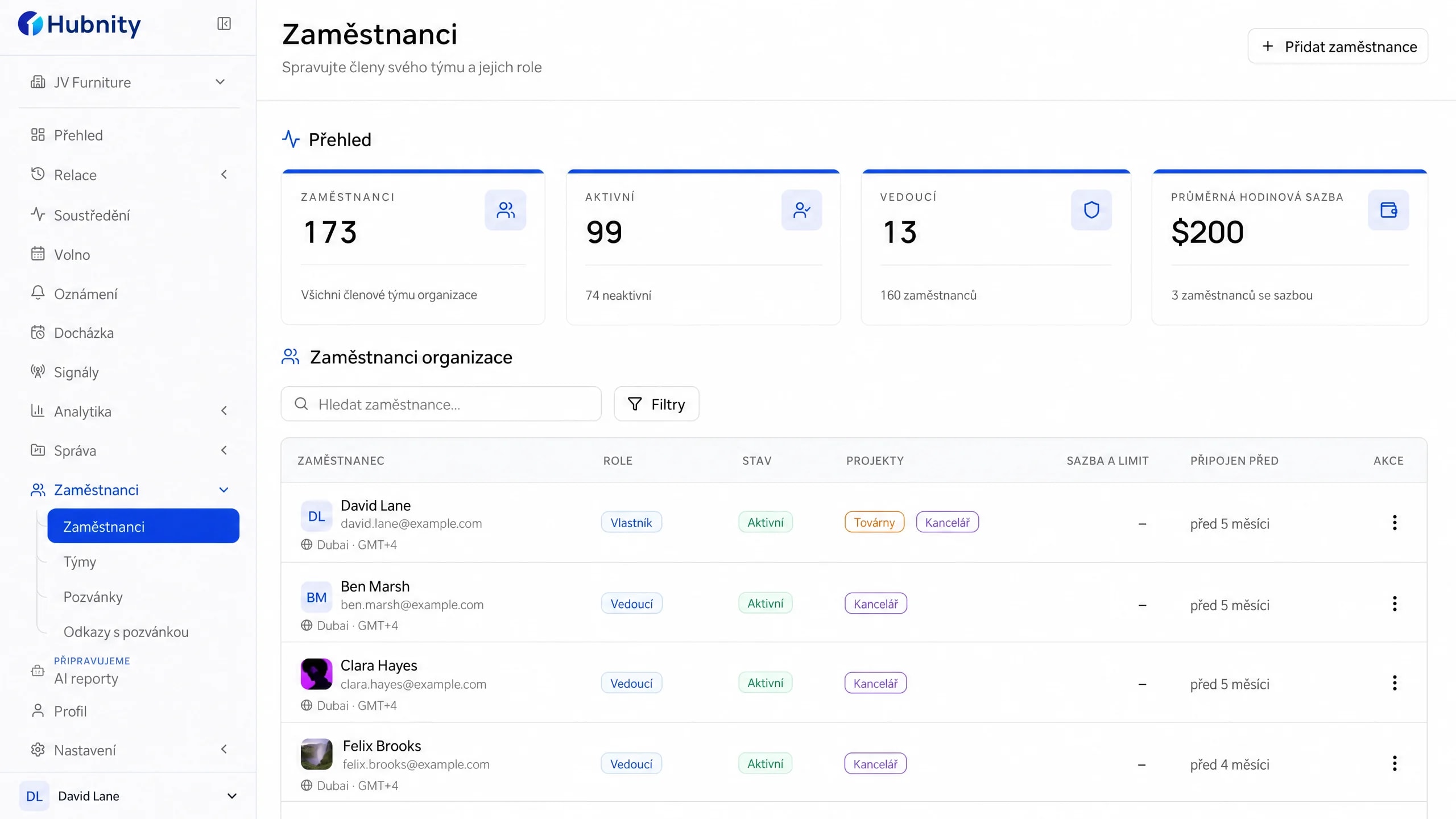
Nastavte pracovní prostor a pozvěte tým
Vytvořte organizaci, pozvěte spolupracovníky a propojte je s týmy a projekty, kde budou zaznamenávat práci.
Podívejte se, kdy se práce sleduje, jaký kontext se zaznamenává a jak týmy kontrolují každý záznam dřív, než se dostane do mezd nebo reportingu.
Zásady sledování
Každý může pochopit, co se zaznamenává, jaká nastavení platí a jak lze konečný záznam práce zkontrolovat.
Viditelný stav relace
Desktopový časovač ukazuje, kdy probíhá pracovní relace a která organizace a projekt záznam přijímají.
Ovládání organizací
Nastavení organizace řídí snímky obrazovky, sledování aplikací, frekvenci snímků, časový limit nečinnosti a zacházení s nečinným časem.
Kontrola před exportem
Záznamy o čase a povolený kontext aktivity zůstávají dostupné ke kontrole před schválením a exportem.
Jak to funguje
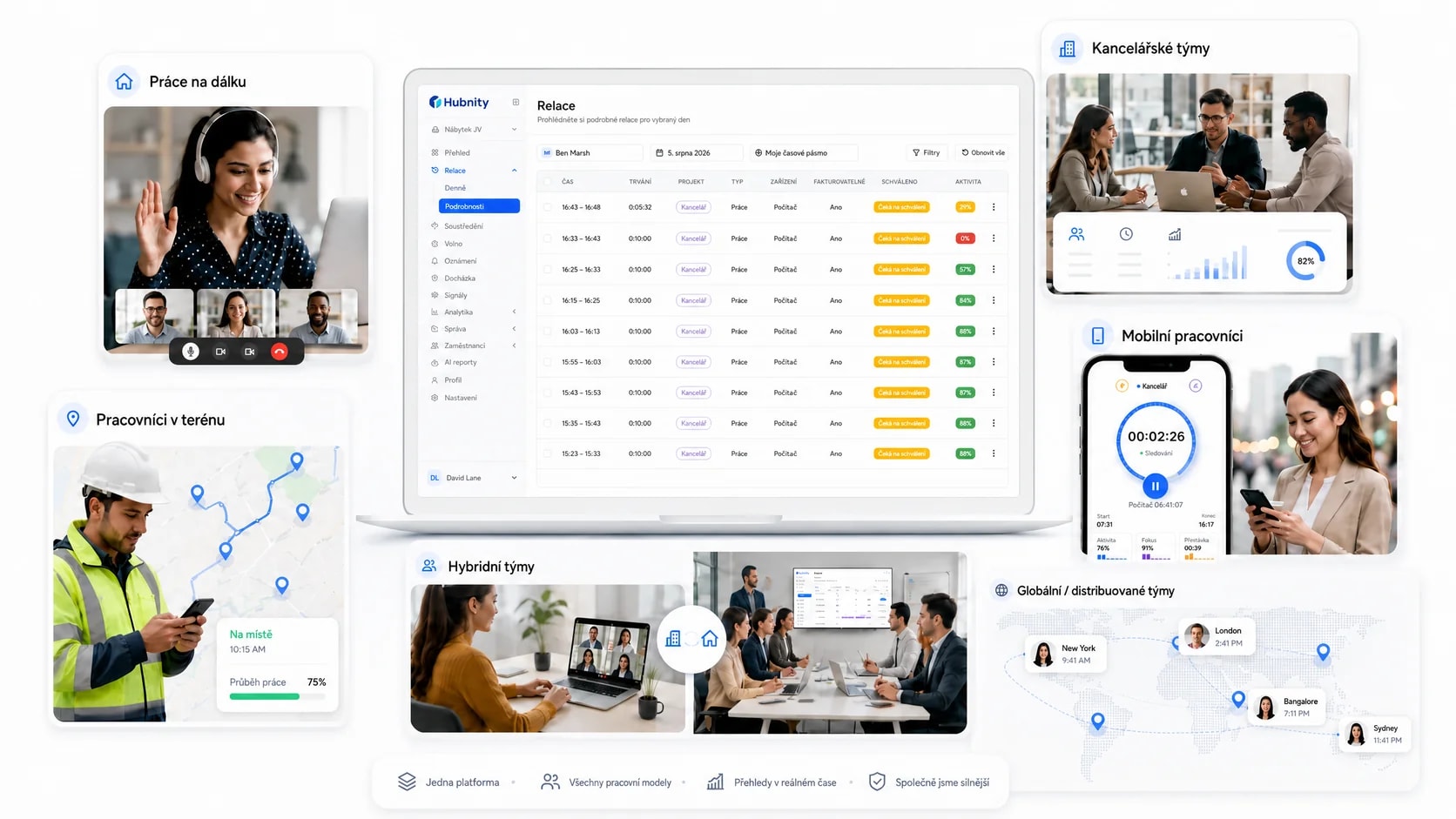
Začněte se správným kontextem organizace a projektu, poté přejděte ke sledování, kontrole, schválení a exportu.
Vytvořte organizaci, pozvěte spolupracovníky a propojte je s týmy a projekty, kde budou zaznamenávat práci.
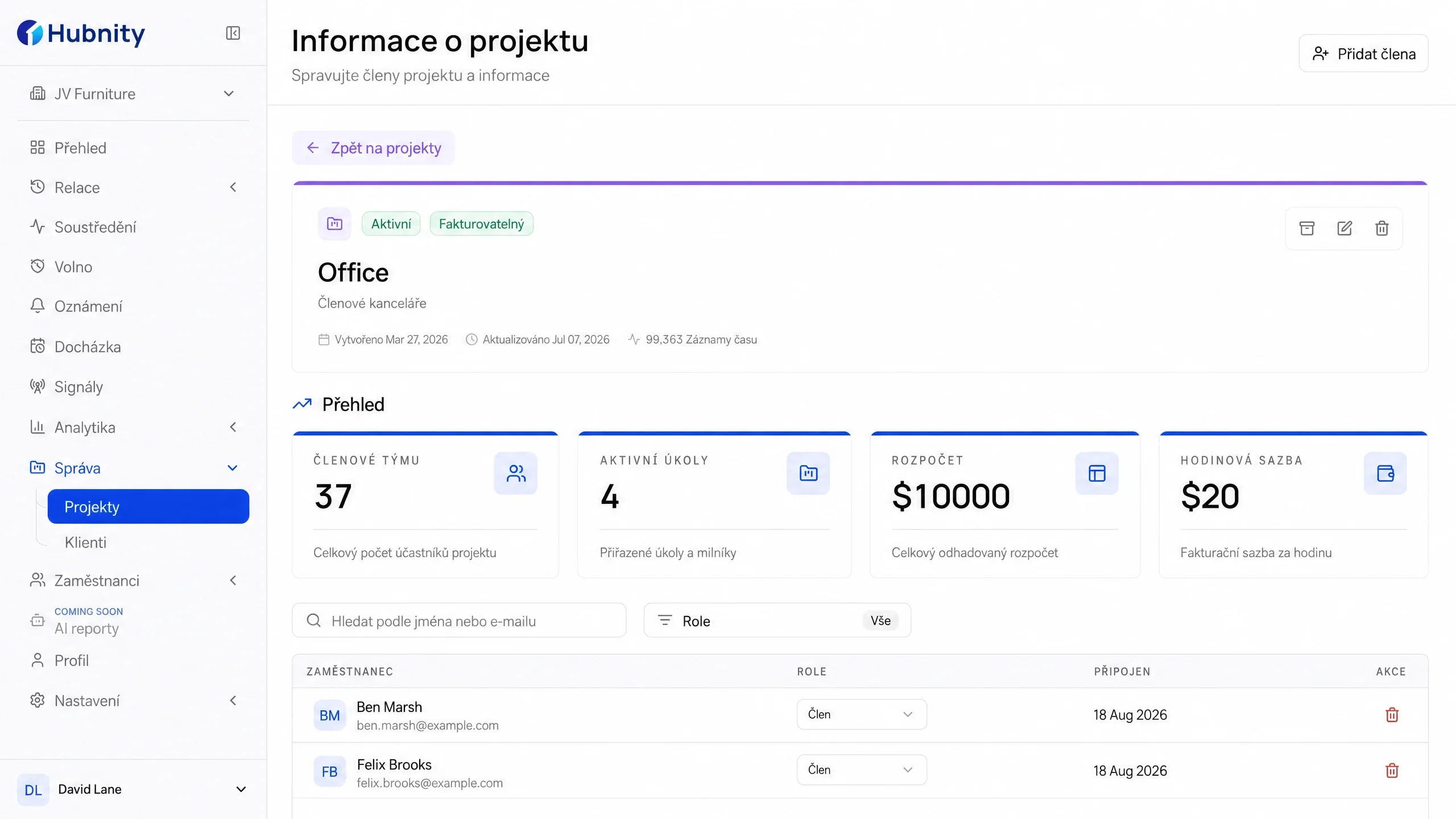
Členové před sledováním vyberou organizaci a projekt, aby výsledný záznam času začínal se správným pracovním kontextem.
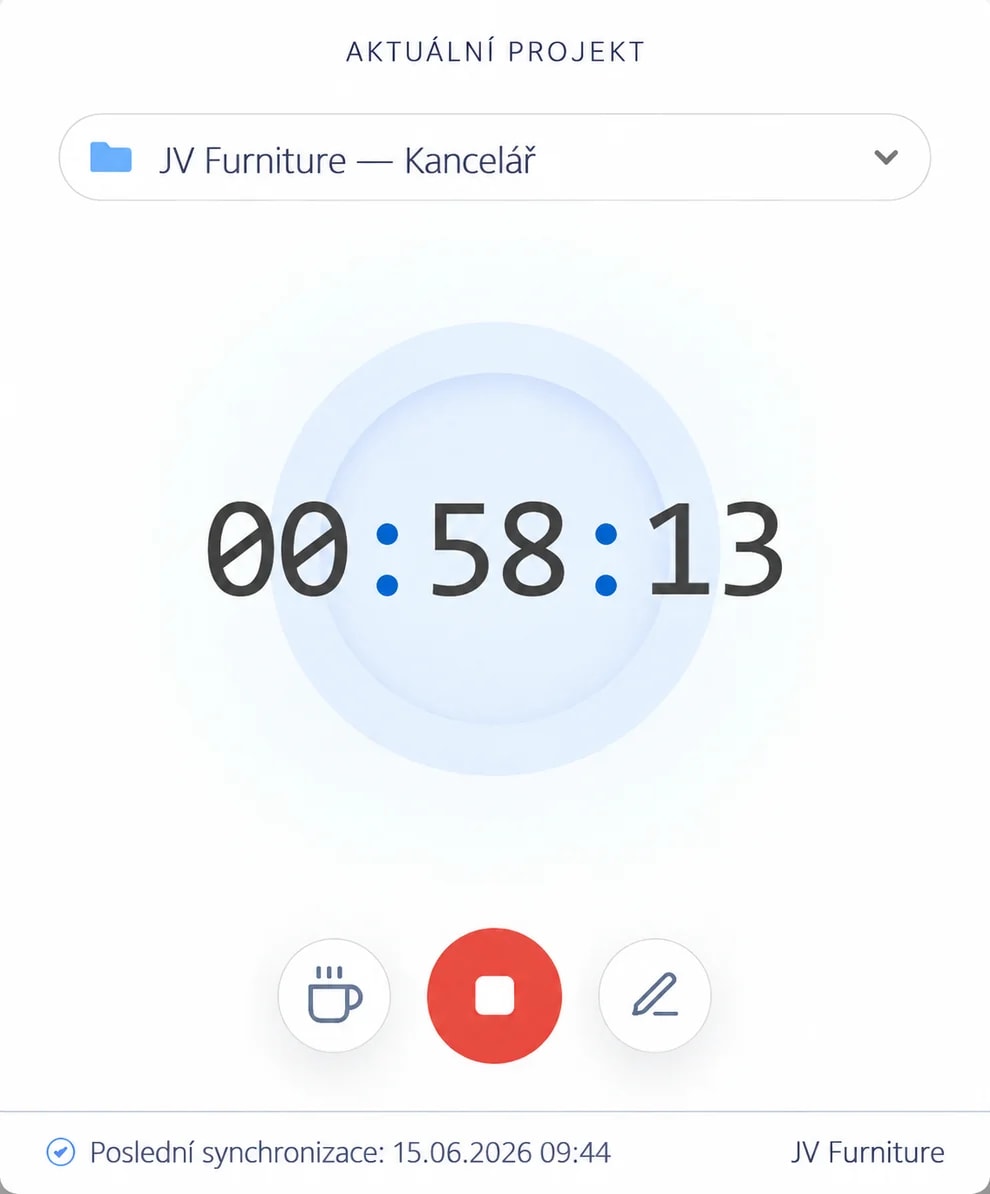
Desktopová aplikace zaznamenává viditelnou pracovní relaci, zatímco ruční záznamy zůstávají dostupné, když je potřeba čas přidat nebo opravit odděleně.
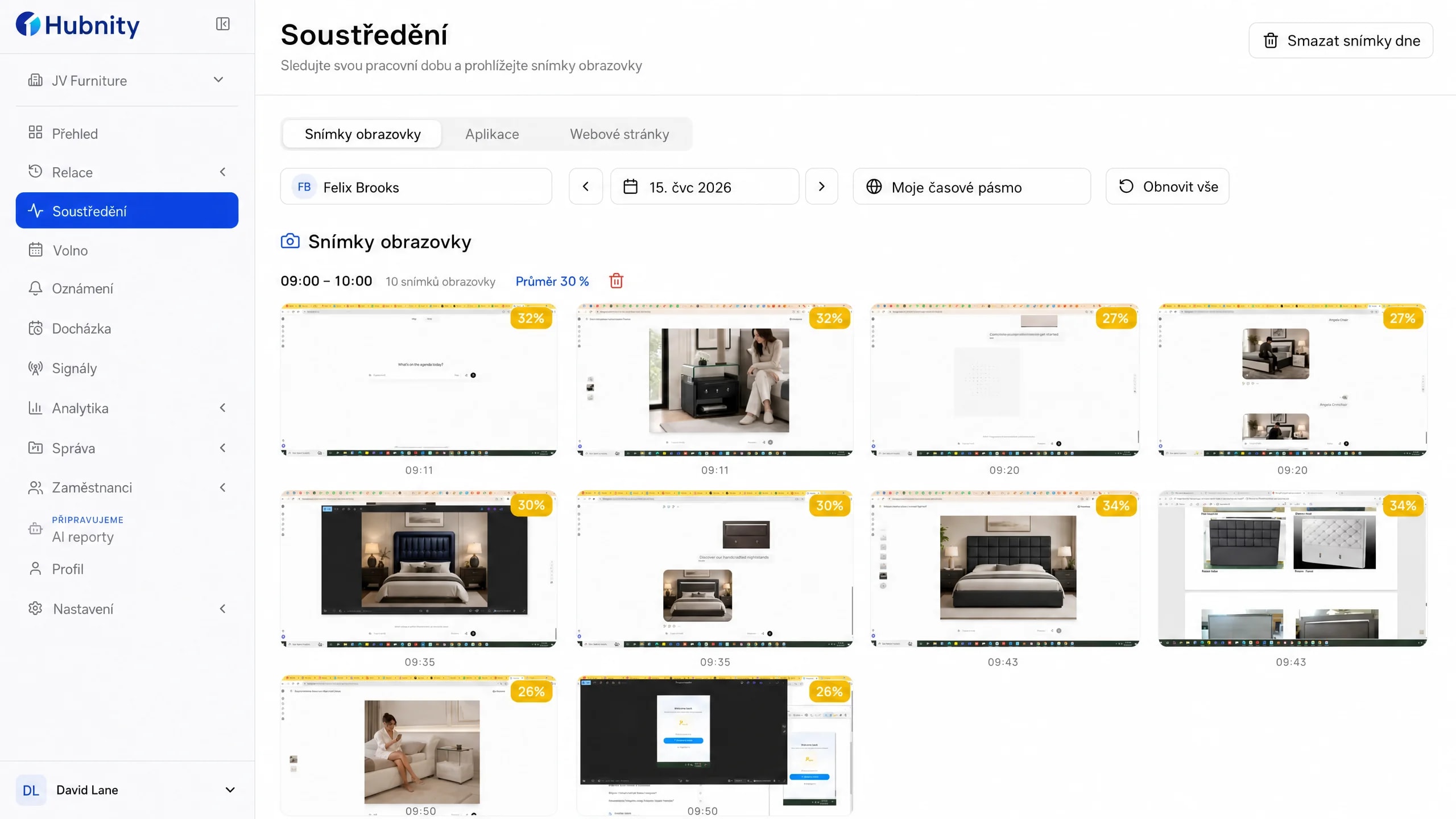
V závislosti na nastavení organizace může Hubnity přidat pravidelné snímky obrazovky, kontext aplikací a aktivního okna, úrovně aktivity a záznamy nečinnosti.
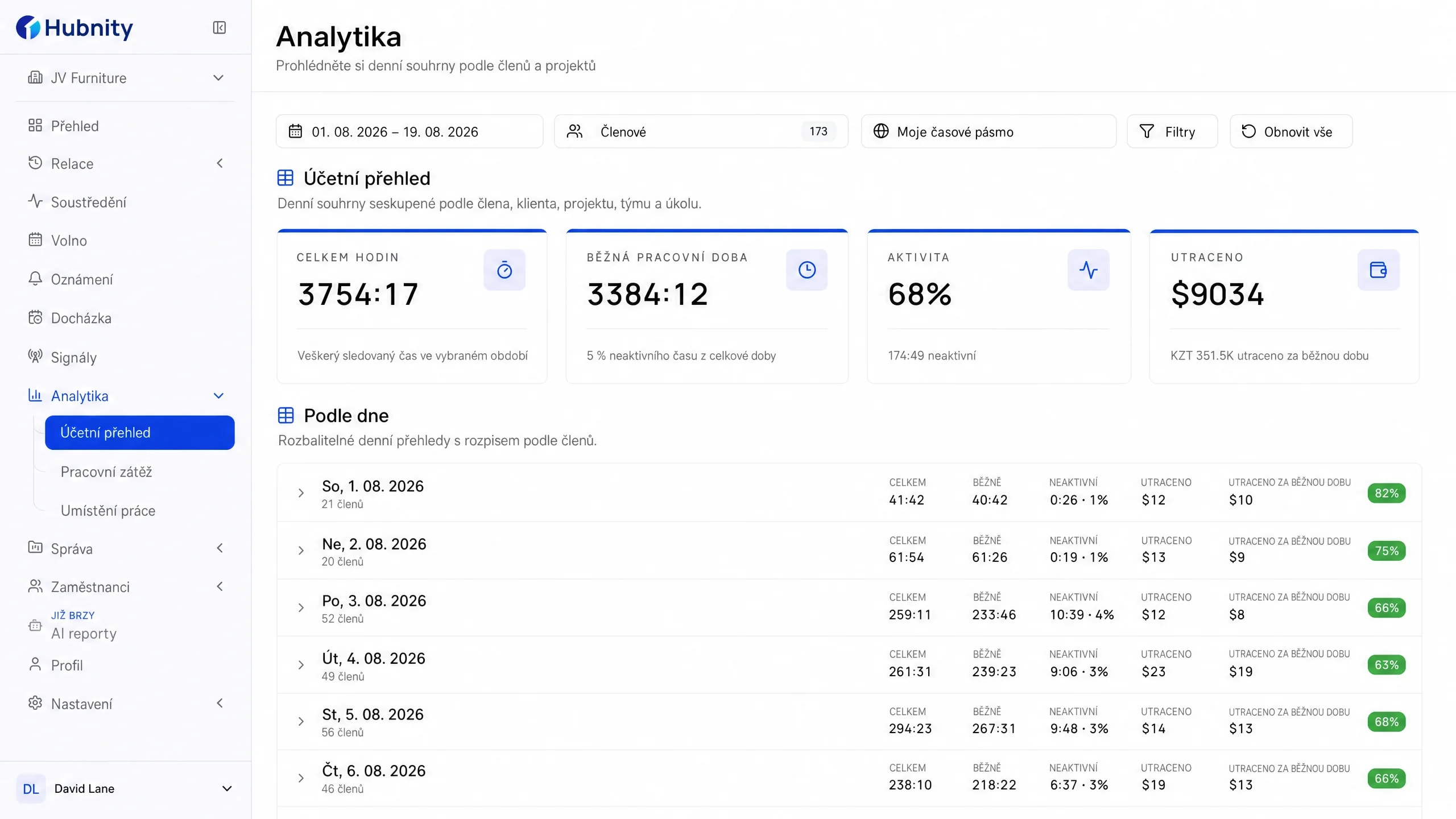
Manažeři mohou kontrolovat čas a povolený kontext aktivity, schvalovat záznamy a exportovat dostupné reporty jako PDF nebo CSV.
Kontroly administrátora
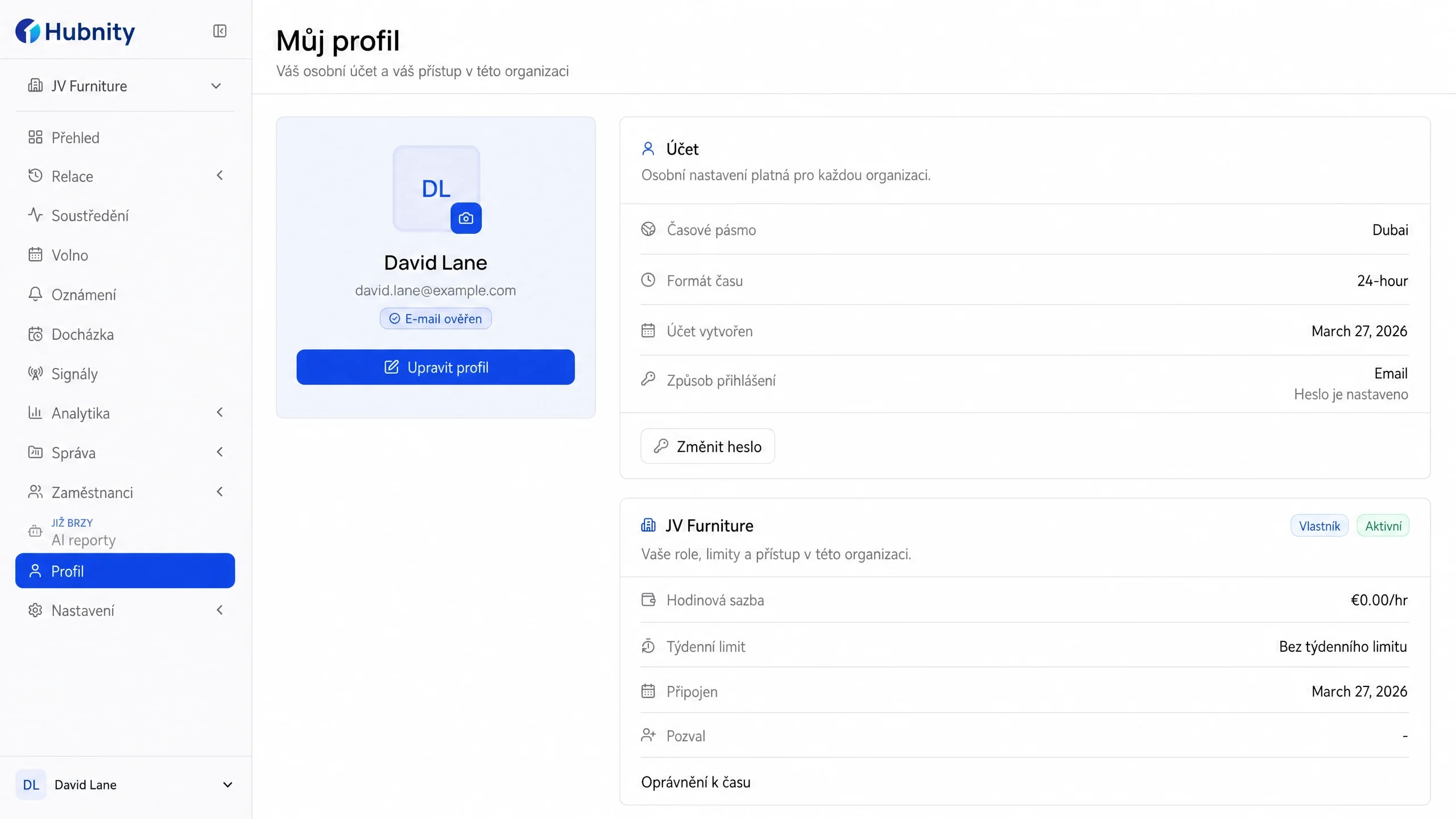
Hubnity zpřístupňuje nastavení organizace a členů pro snímky obrazovky, sledování aplikací, frekvenci snímků obrazovky a pravidla nečinného času.
Snímky obrazovky
Zapnout nebo vypnout
Pravidelná zachycení obrazovky
Frekvence snímků obrazovky
Nastavení organizace
Zachycení za 10 minut
Sledování aplikací
Zapnout nebo vypnout
Kontext aplikací a aktivního okna
Časový limit nečinnosti
Nastavení organizace
Práh nečinnosti
Zpracování nečinného času
Vždy, výzva, nebo nikdy
Jak se uchovává zaznamenaný nečinný čas
Nastavení člena
Přepsat nebo resetovat
Pravidla sledování na úrovni člena
Přístup ke kontrole
Soukromí je součástí návrhu
VIDITELNÉ
Desktopový časovač ukazuje svůj běžící stav a vybranou organizaci a projekt pro aktuální relaci.
NASTAVITELNÉ
Administrátoři mohou snímky obrazovky a sledování aplikací povolit nebo zakázat, místo aby se ve výchozím stavu používaly všechny dostupné signály.
EXPLICITNÍ
Když jsou snímky obrazovky povoleny, organizace určuje, kolik snímků se pořídí v každém desetiminutovém intervalu.
ZÁSADA
Týmy nastaví časový limit nečinnosti a zvolí, zda se zaznamenaný nečinný čas vždy zachová, potvrdí výzvou, nebo odstraní.
Hranice soukromí
Hubnity dokáže poskytnout důkaz práce, ale nikdy by nemělo působit jako skryté osobní sledování.
Administrátoři mohou funkci zapnout a nastavit frekvenci zachycení.
Funkce je pravidelné zachycení obrazovky, ne video z webkamery.
Administrátoři mohou zapnout kontext aplikací a aktivního okna pro sledovanou práci.
Aktuální nastavení nedefinují vlastní kategorie produktivity.
Týmy mohou nastavit časový limit a způsob zpracování zaznamenaného nečinného času.
Zpracování nečinnosti se neprezentuje jako nevysvětlený postih za produktivitu.
Úrovně aktivity mohou poskytnout obecný kontext pracovní relace.
Hubnity nezaznamenává stisknuté klávesy ani nečte napsaný obsah.
Nastavitelné snímky obrazovky · Nastavitelné sledování aplikací · Jasná pravidla nečinnosti · Nastavení na úrovni člena
Výsledky pro tým
Pro členy
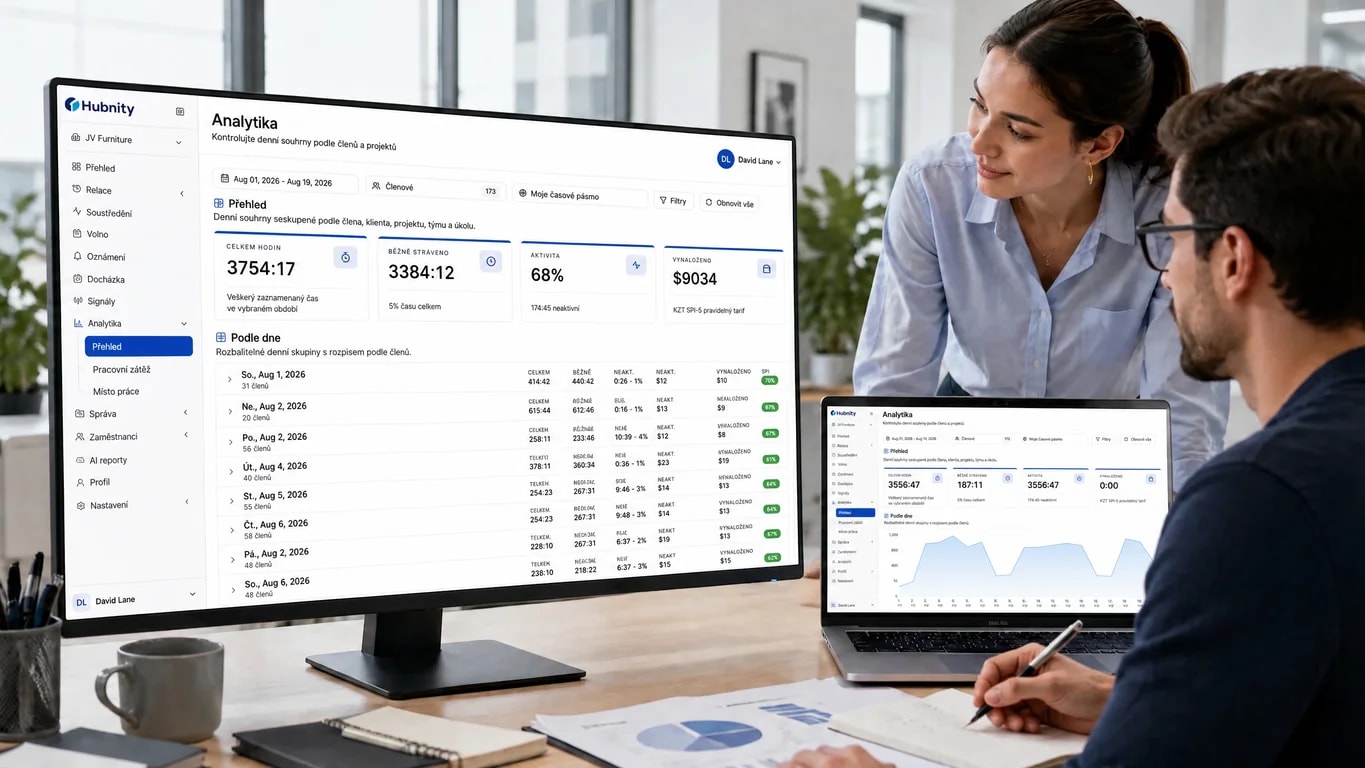
Zaměstnanci mohou zkontrolovat čas a data aktivit, která jsou pro ně dostupná, a potvrdit, že práce je propojena se správným projektem.
Pro manažery
Manažeři mohou zkontrolovat hodiny a kontext aktivit povolený jejich organizací dřív, než záznam schválí.
Pro provoz
Schválené záznamy a exporty PDF nebo CSV dávají finančním a dodavatelským týmům přehlednější předání pro další postup.
Upřímné odpovědi na to, jak Hubnity funguje, co zaznamenává a co zůstává soukromé.
Hubnity vytváří pracovní záznamy z podporovaných relací časovače a ručních záznamů. Další kontext aktivit se řídí nastavením povoleným pro organizaci.
Hubnity zaznamenává čas pro vybranou práci a může přidat pravidelné snímky obrazovky, kontext aplikací a aktivního okna, úrovně aktivity a záznamy nečinnosti, pokud tato nastavení platí.
Ano. Nastavení organizace řídí snímky obrazovky, sledování aplikací, frekvenci snímků obrazovky, časový limit nečinnosti a zpracování nečinného času. Nastavení členů lze také přepsat nebo resetovat.
Členové mohou zkontrolovat časové záznamy a data aktivit, která jsou pro ně dostupná v jejich pracovním prostoru Hubnity.
Desktopový časovač zobrazuje svůj aktuální stav běhu spolu s vybranou organizací a projektem.
Organizace mohou nastavit časový limit nečinnosti a zvolit, zda se zaznamenaný nečinný čas vždy zachová, potvrdí výzvou nebo odstraní.
Hubnity nabízí desktopová stažení pro Windows, macOS a Linux.
Ovládací prvky sledování implementované v Hubnity nezahrnují video z webkamery ani zaznamenávání kláves.
Desktopová aplikace je navržena pro průběžné pracovní relace. Skutečné využití prostředků závisí na zařízení a na tom, které funkce sledování jsou zapnuté.