
အချိန်ခြေရာခံခြင်း - ပြန်လည်ကြည့်ရှုနိုင်ဆဲဖြစ်သော
ခြေရာခံထားသောအချိန်ကို သင့်တော်သောပရောဂျက်နှင့် ချိတ်ဆက်ပြီး နေ့စဉ်မှတ်တမ်းများကို ပြန်လည်ကြည့်ရှု၍ နောက်လုပ်ငန်းစဉ်အတွက် အတည်ပြုထားသောအချိန်စာရင်းများ ပြင်ဆင်ပါ။
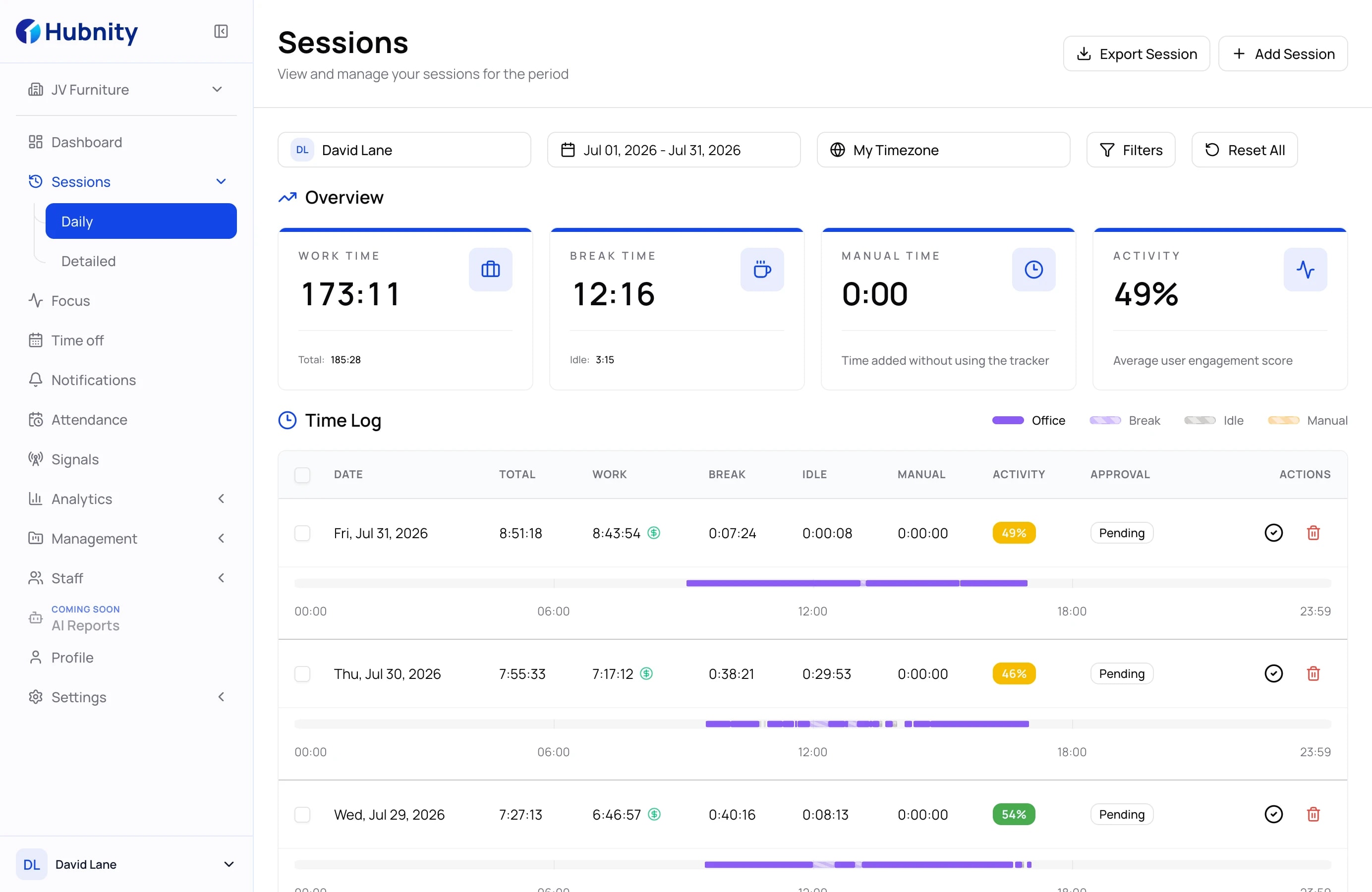
စက္ကန့်တိုင်းကို မှတ်တမ်းတင်ထားသည် - ရှင်းလင်းမှု
ယုံကြည်ရသောမှတ်တမ်းများကို အခြေခံသည့် တည်ငြိမ်သောအလုပ်ခွင်တစ်ခုတွင် အချိန်စာရင်းများ၊ လုပ်ဆောင်မှုနှင့် အစီရင်ခံစာများကို ပြန်လည်ကြည့်ရှုပါ။
အလိုအလျောက်အချိန်စာရင်းများ
လုပ်ဆောင်မှုကို ပြန်လည်ကြည့်ရှုရန်အဆင်သင့်အချိန်စာရင်းများအဖြစ် ပြောင်းပါ
အလုပ်ရက်ကို ကိုယ်တိုင်ပြန်မတည်ဆောက်ဘဲ ရိုက်ယူထားသောလုပ်ဆောင်မှုကို ပြန်လည်ကြည့်ရှုရန်အဆင်သင့်အချိန်စာရင်းများအဖြစ် ပြောင်းပါ။
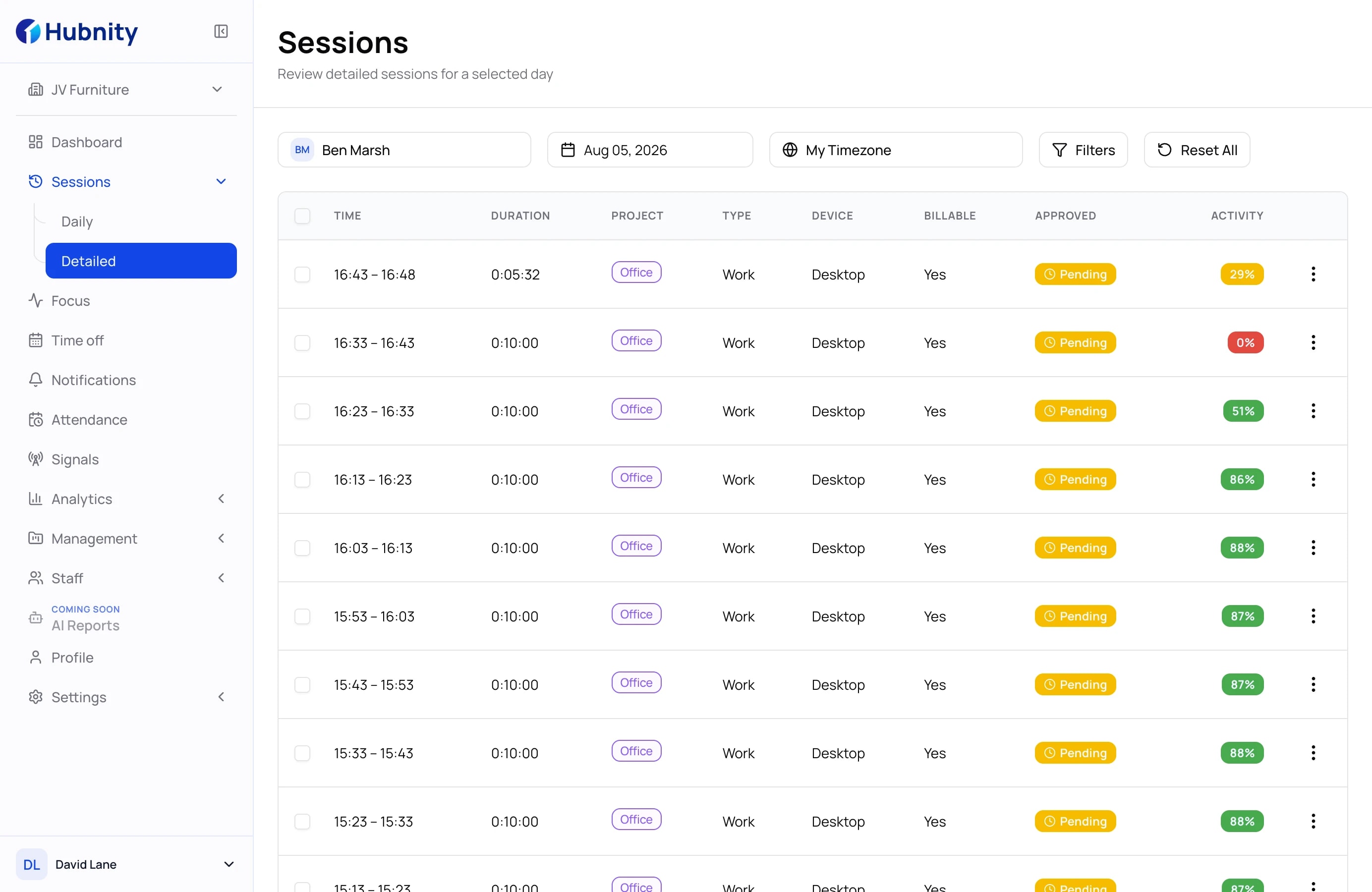
အပတ်ကို ပြန်မတည်ဆောက်ဘဲ ပြန်လည်ကြည့်ရှု၊ အတည်ပြုပြီး ထုတ်ယူပါ
မှတ်တမ်းတင်ထားသောအချိန်မှ လစာစာရင်းလွှဲပြောင်းခြင်းနှင့် လုပ်ငန်းလည်ပတ်မှုအစီရင်ခံခြင်းအတွက် အဆင်သင့်ဖြစ်သော သန့်ရှင်းပြန်လည်ကြည့်ရှုနိုင်သည့်မှတ်တမ်းသို့ ရွှေ့ပါ။
01ပြန်လည်ကြည့်ရန်
ရွေးထားသောကာလအတွက် ခြေရာခံထားသော၊ အနားယူသော၊ အလုပ်မလုပ်သော၊ ကိုယ်တိုင်ထည့်ထားသော အချိန်ကို စစ်ဆေးပါ။
02အတည်ပြုရန်
စောင့်ဆိုင်းနေသောမှတ်တမ်းများကို ပြန်လည်ကြည့်ရှုပြီးအချိန်နှင့် ခွဲခြားရန် မြင်နိုင်သောအတည်ပြုမှုအခြေအနေကို သုံးပါ။
03ထုတ်ယူရန်
လစာစာရင်းနှင့် လုပ်ငန်းလည်ပတ်မှုလွှဲပြောင်းခြင်းအတွက် နောက်ဆုံးမှတ်တမ်းကို PDF သို့မဟုတ် CSV အဖြစ် ဒေါင်းလုဒ်လုပ်ပါ။
ချောမွေ့သောလုပ်ငန်းစဉ်
ရိုက်ယူထားသောအချိန်မှ ပြန်လည်ကြည့်ရှုပြီးမှတ်တမ်းများအထိ ရှင်းလင်းသောလမ်းကြောင်း
အလုပ်ခွင်ကို ပြင်ဆင်ပါ၊ ပရောဂျက်အချိန်ကို ခြေရာခံပါ၊ မှတ်တမ်းကို ပြန်လည်ကြည့်ရှုပြီး နောက်ဆက်တိုက်အလုပ်အတွက် ပြင်ဆင်ပါ။
- 01
ဒက်စ်တော့အက်ပ်ကို ထည့်သွင်းပါ
ရနိုင်သော Hubnity ဒက်စ်တော့အက်ပ်ကို ဒေါင်းလုဒ်လုပ်ပြီး သင့်အလုပ်ခွင်သို့ ဝင်ရောက်ပါ။
- 02
သင့်အလုပ်ခွင်ကို ပြင်ဆင်ပါ
သင့်အဖွဲ့ကို ထည့်ပါ၊ ခြေရာခံနှစ်သက်မှုများကို သတ်မှတ်ပြီး စောင့်ကြည့်မည့်အက်ပ်များနှင့် ဝက်ဘ်ဆိုက်များကို ရွေးပါ။
- 03
ရှင်းလင်းသောထိန်းချုပ်မှုများဖြင့် အလုပ်ကို ခြေရာခံပါ
ပရောဂျက်အခြေအနေဖြင့် ခြေရာခံထားသောအလုပ်ကို စတင်ပြီး ရလဒ်အချိန်မှတ်တမ်းကို ပြန်လည်ကြည့်ရှုရန် ရရှိနိုင်အောင် ထားပါ။
- 04
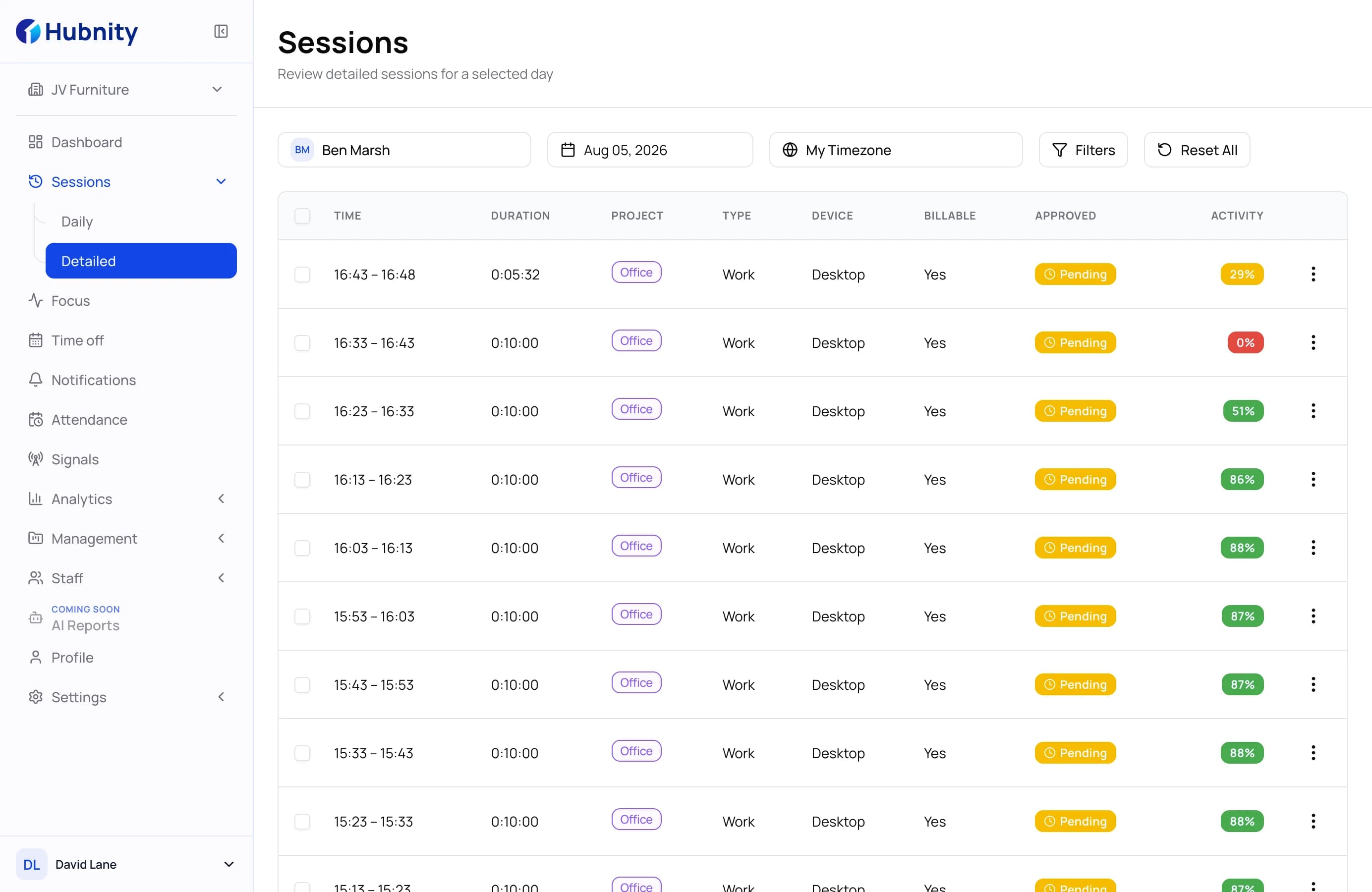
ပြန်လည်ကြည့်ရှု၊ အတည်ပြုပြီး ထုတ်ယူပါ
အချိန်မှတ်တမ်းများကို ပြန်လည်ကြည့်ရှု၊ အတည်ပြုမှုအခြေအနေကို အတည်ပြုပြီး အစီရင်ခံစာများကို PDF သို့မဟုတ် CSV အဖြစ် ထုတ်ယူပါ။
မေးလေ့ရှိသောမေးခွန်းများ
အလိုအလျောက်အချိန်စာရင်းများအကြောင်း သင်သိရန်လိုသမျှ။ အဖြေမတွေ့ဘူးလား။ ကျွန်ုပ်တို့၏ အကူအညီအဖွဲ့ကို ဆက်သွယ်ပါ။
Hubnity သည် ဒက်စ်တော့တိုင်မာမှတစ်ဆင့် ရွေးထားသောအဖွဲ့အစည်းနှင့် ပရောဂျက်အတွက် အချိန်ကို မှတ်တမ်းတင်သည်။ အဖွဲ့အစည်းဆက်တင်များအလိုက် ရလဒ်မှတ်တမ်းတွင် အက်ပ်များ၊ အသုံးပြုနေသောဝင်းဒိုးများ၊ စခရင်ရှော့များနှင့် အလုပ်မလုပ်သည့်အချိန်ကဲ့သို့ လုပ်ဆောင်မှုအခြေအနေ ပါဝင်နိုင်ပြီး လိုအပ်သောအခါ ကိုယ်တိုင်ထည့်သွင်းမှုများ ရရှိနိုင်သေးသည်။
ထုတ်ကုန်သည် သင့်အဖွဲ့အစည်း၏ လုံခြုံရေးနှင့် ကိုယ်ရေးကိုယ်တာလိုအပ်ချက်များနှင့် ကိုက်ညီမှုရှိမရှိ အကဲဖြတ်ရန် Hubnity ၏ ကိုယ်ရေးကိုယ်တာမူဝါဒနှင့် ဒေတာလုပ်ငန်းစဉ်သဘောတူညီချက်ကို ပြန်လည်ကြည့်ရှုပါ။
ပေါင်းစပ်မှုလမ်းညွှန်တွင် Hubnity ပံ့ပိုးရန်စီစဉ်ထားသော ကိရိယာများကို ပြသည်။ ၎င်းတို့ကို အခြေခံ၍ လုပ်ငန်းစဉ်မစီစဉ်မီ ပေါင်းစပ်မှုစာမျက်နှာတစ်ခုစီ၏ လက်ရှိရရှိနိုင်မှုကို စစ်ဆေးပါ။
ရွေးထားသောအဖွဲ့အစည်းနှင့် ပရောဂျက်အတွက် ဒက်စ်တော့တိုင်မာကို သုံးပါ၊ သို့မဟုတ် အလုပ်မှတ်တမ်းကို သီးခြားပြင်ရန်လိုလျှင် ကိုယ်တိုင်အချိန်ကို ထည့်ပြီး ပြန်လည်ကြည့်ရှုပါ။ အလုပ်မလုပ်ချိန်ကို ကိုင်တွယ်ပုံသည် သင့်အဖွဲ့အစည်းသတ်မှတ်ထားသော စည်းမျဉ်းများအတိုင်း ဖြစ်သည်။
အလိုအလျောက်အချိန်စာရင်းများသည် ရိုက်ယူထားသောလုပ်ဆောင်မှုမှ အလုပ်မှတ်တမ်းများ တည်ဆောက်ပေးသောကြောင့် ဝန်ထမ်းများနှင့် မန်နေဂျာများသည် အစီရင်ခံခြင်း သို့မဟုတ် အတည်ပြုခြင်းတွင် မသုံးမီ ရလဒ်ကို ပြန်လည်ကြည့်ရှုနိုင်သည်။